Lycée Amilcar Cabral · Mamou
Guide de la direction
Pour l’administrateur, le proviseur, le censeur et le secrétariat. Les tâches sont présentées dans l’ordre de l’année scolaire. Les professeurs ont leur propre guide du professeur, plus simple.
Qui fait quoi ?
| Rôle | Peut… |
|---|---|
| Administrateur | Tout faire, y compris créer les comptes administrateurs. |
| Proviseur | Tout sauf les comptes administrateurs : années scolaires, coefficients, comptes, journal, établissement. |
| Censeur | Classes, affectations, élèves, planning, validation des notes, bulletins, résultats, passage en classe supérieure. |
| Secrétariat | Élèves et inscriptions, consultation des classes, du planning, des bulletins (impression) et des résultats. |
| Professeur | Saisir les notes de ses classes, consulter son planning (voir le guide du professeur). |
Se repérer
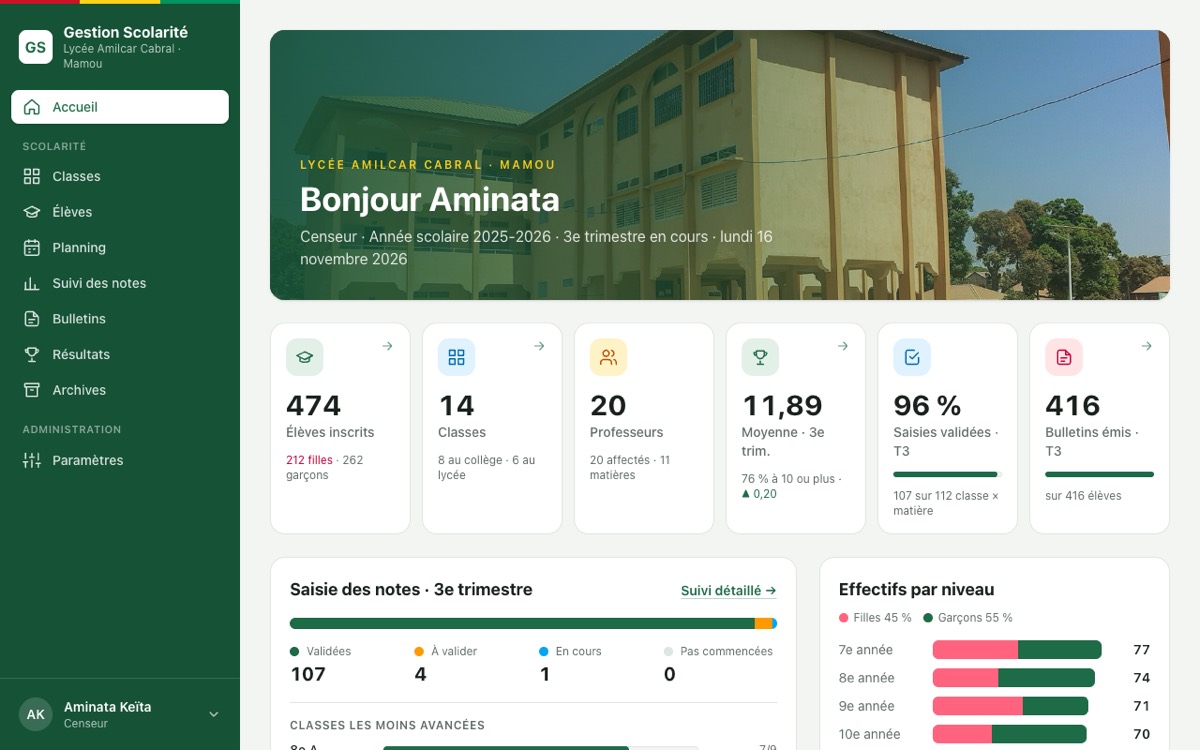
- Étape 1 : Le menu à gauche (sur téléphone : bouton ☰) donne accès à toutes les pages, rangées en Scolarité et Administration.
- Étape 2 : L’accueil résume l’année : élèves, classes, moyenne de l’établissement, avancement de la saisie du trimestre, bulletins émis.
- Étape 3 : Votre nom, en bas du menu, ouvre Mon profil (changer son mot de passe) et Déconnexion.
Préparer l’année
À faire une fois, avant la rentrée, dans Paramètres (administrateur ou proviseur, sauf mention contraire) :
- Étape 1 : Années scolaires : + Préparer une nouvelle année. Cochez « Recréer les mêmes classes » et « Reprendre aussi les professeurs » pour gagner du temps. Réglez les dates des trimestres.
- Étape 2 : Horaires des cours (aussi le censeur) : jours de cours, créneaux de la journée et récréations. Ils sont repris d’une année sur l’autre.
- Étape 3 : Coefficients : pour chaque niveau et chaque option, les matières, leurs coefficients et leurs heures par semaine.
- Étape 4 : Établissement : les noms du proviseur et du censeur imprimés sur les bulletins.
- Étape 5 : Quand tout est prêt : Rendre active sur la nouvelle année. Elle devient celle que tout le monde voit.
Classes, élèves et professeurs
Créer une classe et affecter les professeurs (censeur)
- Étape 1 : Classes › + Créer une classe : niveau, option (au lycée), section (A, B…) et professeur principal.
- Étape 2 : Ouvrez la classe : pour chaque matière, choisissez le professeur, puis Enregistrer les affectations. Sans affectation, le professeur ne voit pas la classe.
Inscrire les élèves (secrétariat, censeur)
- Étape 1 : Un par un : dans la classe, + Ajouter un élève.
- Étape 2 : Toute une liste : Importer des élèves (Excel), Télécharger un modèle vide, remplissez-le dans Excel, puis Choisir le fichier Excel. L’aperçu signale les erreurs en rouge ; rien n’est importé tant qu’il en reste.
- Étape 3 : Retrouver un élève : Élèves, tapez une partie du nom ou le matricule (les accents ne comptent pas). Sa fiche donne son parcours et ses documents.
Planning : emplois du temps et examens
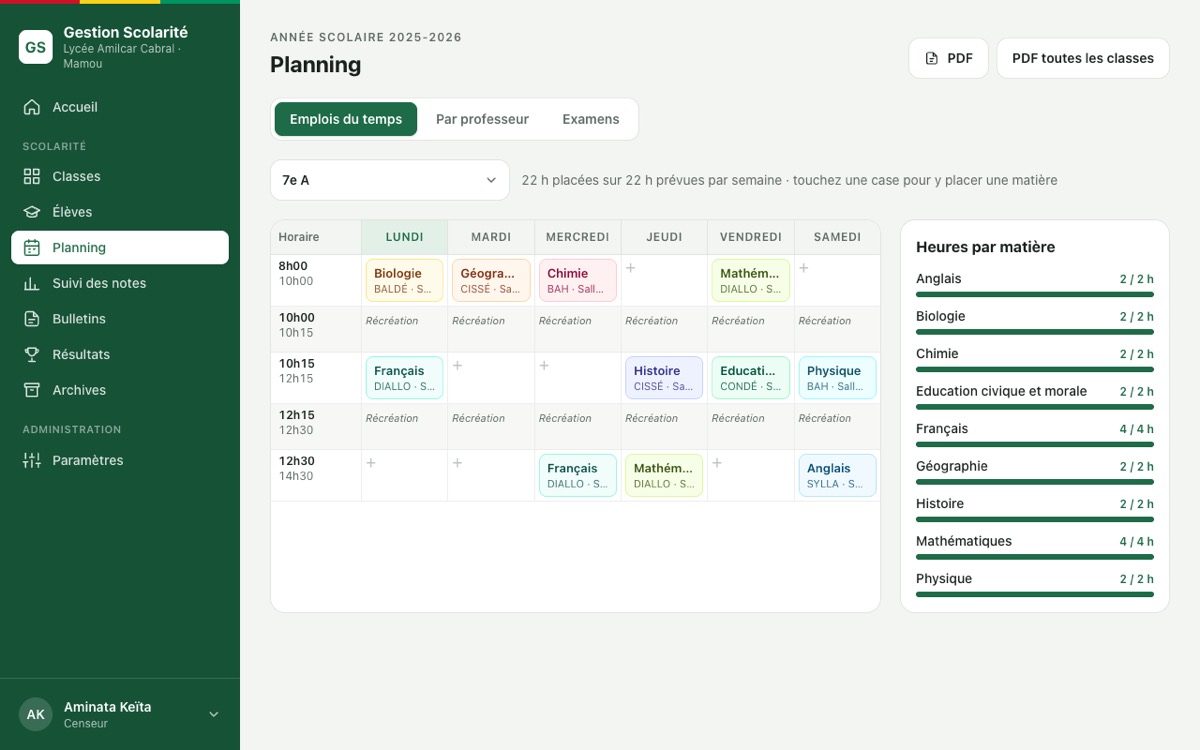
Construire l’emploi du temps d’une classe (censeur)
- Étape 1 : Planning › onglet Emplois du temps, choisissez la classe.
- Étape 2 : Cliquez sur une case libre (+), indiquez éventuellement la salle, puis cliquez sur la matière. Le professeur affecté est repris automatiquement.
- Étape 3 : À droite, Heures par matière montre les heures placées et prévues : visez le vert partout.
- Étape 4 : Pour changer ou retirer un cours, cliquez sur sa case : autre matière, ou Vider la case.
Calendrier des examens
- Étape 1 : Onglet Examens : choisissez la classe et le trimestre.
- Étape 2 : Pour chaque matière, indiquez la date des examens 1, 2 et 3, puis Enregistrer le calendrier.
- Étape 3 : Les professeurs voient ces dates sur leur accueil et dans leur grille de saisie.
Suivre et valider les notes
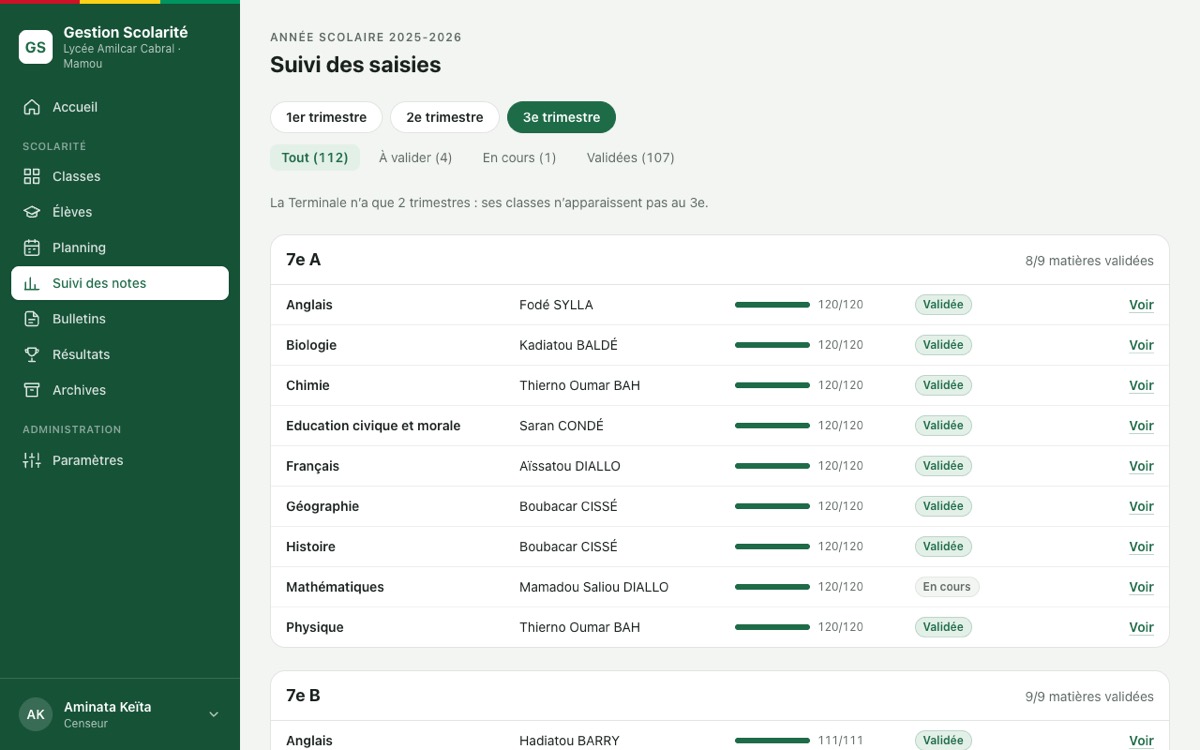
- Étape 1 : Suivi des notes : choisissez le trimestre. Chaque saisie est En cours, À valider (soumise par le professeur) ou Validée.
- Étape 2 : Cliquez sur Vérifier et valider : la grille du professeur s’ouvre en lecture.
- Étape 3 : Si tout est correct : Valider et verrouiller. Les notes ne peuvent plus être modifiées et comptent pour les bulletins.
- Étape 4 : En cas d’erreur : Rouvrir pour correction. Le professeur peut à nouveau modifier et soumettre.
Bulletins et relevés
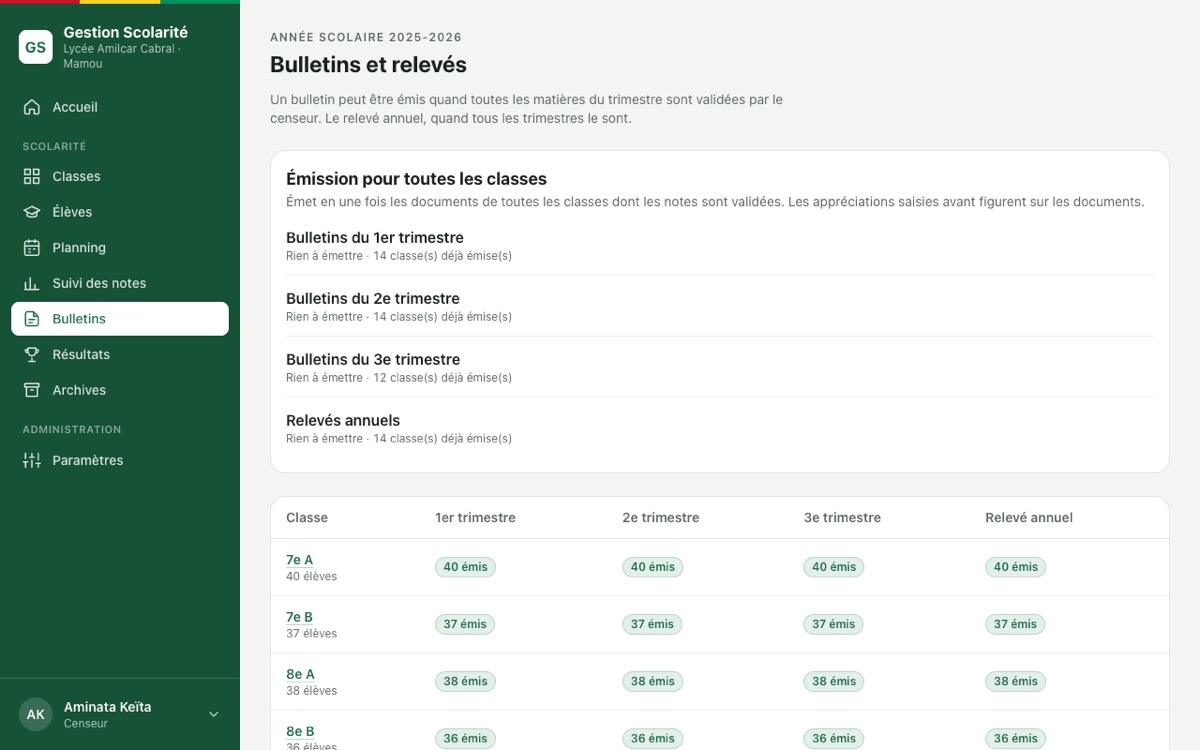
- Étape 1 : Bulletins : une classe est Prête à émettre quand toutes ses matières du trimestre sont validées.
- Étape 2 : Ouvrez la classe : Aperçu provisoire (PDF) pour vérifier, Appréciations pour écrire l’appréciation de chaque élève.
- Étape 3 : Émettre les bulletins : chaque bulletin reçoit un numéro et son contenu est figé.
- Étape 4 : Imprimer ouvre tous les bulletins de la classe dans un seul PDF. Le relevé annuel s’émet de la même façon après le dernier trimestre.
Résultats et statistiques
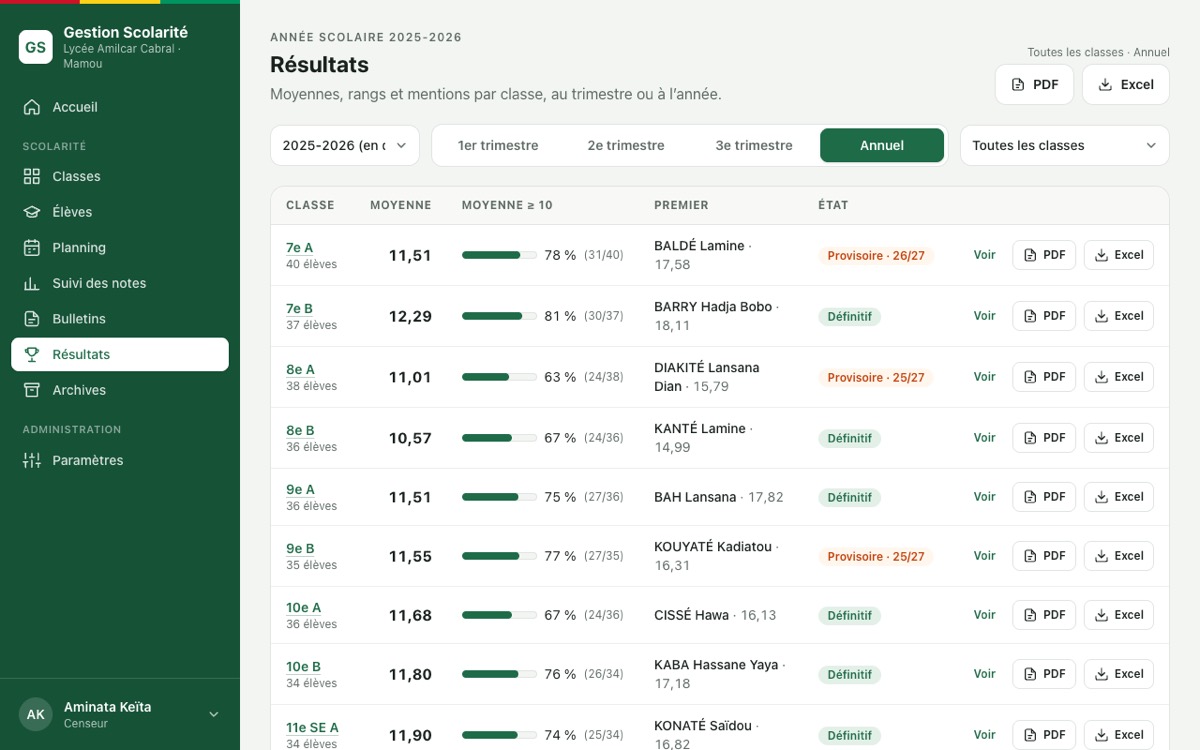
- Étape 1 : Résultats : choisissez l’année, le trimestre (ou Annuel) et éventuellement une classe.
- Étape 2 : Vue d’ensemble : moyenne de chaque classe, part des élèves à 10 ou plus, premier de la classe.
- Étape 3 : Une classe : classement, moyennes par matière, mentions et statistiques.
- Étape 4 : PDF pour imprimer, Excel pour retravailler les chiffres — pour une classe ou toutes.
Fin d’année
- Étape 1 : Paramètres › Années scolaires : Clôturer le trimestre pour chaque trimestre terminé. Plus aucune note ne peut alors être modifiée.
- Étape 2 : Préparez l’année suivante (voir « Préparer l’année ») en recréant les classes et en reprenant les professeurs.
- Étape 3 : Paramètres › Passage en classe supérieure : l’application propose une décision pour chaque élève (passe, redouble, quitte l’établissement) selon sa moyenne annuelle. Vérifiez, modifiez si besoin, puis Appliquer toutes les propositions.
- Étape 4 : Rendre active la nouvelle année. L’ancienne reste consultable dans Archives, avec ses documents à réimprimer.
Comptes et journal
Comptes (administrateur, proviseur)
- Étape 1 : Utilisateurs › Nouveau compte : nom, prénoms, téléphone (l’identifiant), rôle et mot de passe provisoire. Remettez-le en main propre.
- Étape 2 : Le crayon ✏️ modifie un compte (et peut donner un nouveau mot de passe à qui l’a oublié).
- Étape 3 : Un départ ? Désactivez le compte : la personne ne peut plus se connecter, son historique est conservé. La suppression n’est possible que pour un compte sans historique.
Journal d’activité
Journal garde la trace de toutes les actions importantes : connexions, notes saisies et modifiées, validations, documents émis, changements de paramètres. Recherchez par nom, classe, action ou date, et Exportez en CSV si besoin.
Questions fréquentes
Un professeur ne voit pas sa classe.
Il n’est pas affecté à la matière dans cette classe : Classes › la classe › choisissez le professeur › Enregistrer les affectations.
Un professeur a soumis des notes avec une erreur.
Ouvrez sa saisie depuis Suivi des notes et cliquez sur Rouvrir pour correction. Il corrige, puis soumet de nouveau.
Une note a changé après l’émission des bulletins.
Dans la classe (page Bulletins), annulez les bulletins émis du trimestre, puis émettez-les de nouveau.
Un élève change de classe ou quitte le lycée.
Sur sa fiche (Élèves), modifiez son inscription : changement de classe, transfert ou abandon. Il sort alors du classement.
Un professeur a oublié son mot de passe.
Le proviseur ou l’administrateur : Utilisateurs › crayon ✏️ › nouveau mot de passe. La personne le change ensuite dans Mon profil.
Les professeurs n’ont pas de réseau en classe.
Ils peuvent saisir hors ligne : leurs notes partent au retour du réseau. Il faut seulement qu’ils aient ouvert l’application une fois avec du réseau (voir le guide du professeur).