Lycée Amilcar Cabral · Mamou
Guide du professeur
Ce guide explique, pas à pas, comment saisir vos notes avec votre téléphone. Pas besoin de connaissances en informatique : suivez simplement les étapes numérotées. Vous pouvez revenir ici à tout moment, même sans réseau.
Avant de commencer
Il vous faut seulement :
- Étape 1 : Un téléphone (Android de préférence) ou un ordinateur, avec le navigateur Chrome.
- Étape 2 : Votre numéro de téléphone : il sert d’identifiant pour vous connecter.
- Étape 3 : Votre mot de passe, remis par l’administration du lycée.
Se connecter
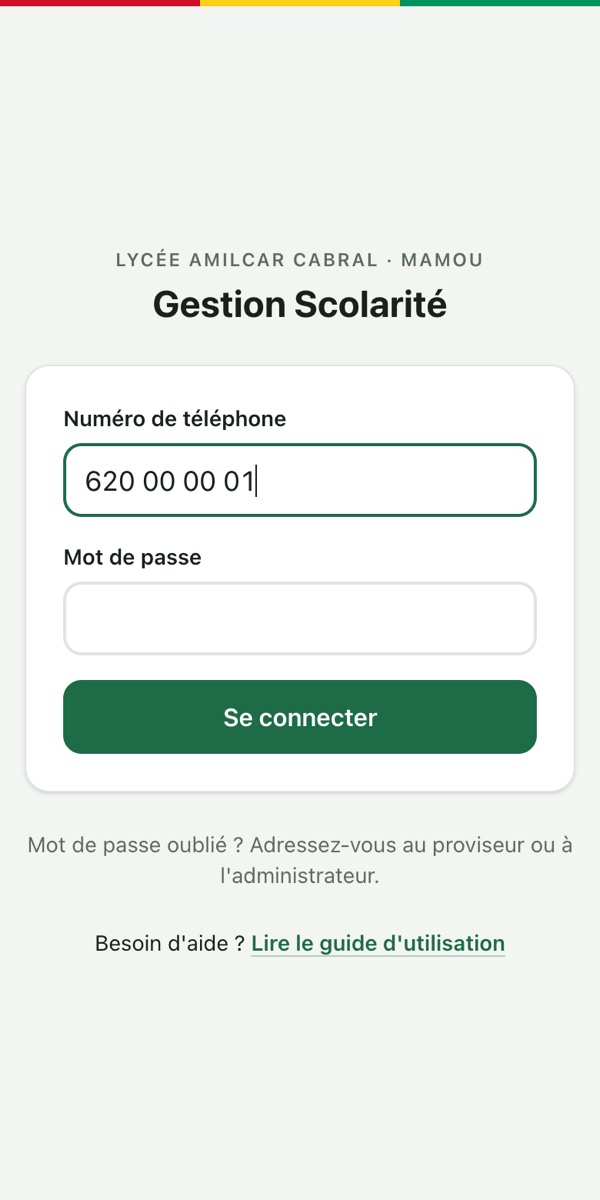
- Étape 1 : Ouvrez Chrome et tapez l’adresse de l’application donnée par le lycée (ou touchez l’icône Scolarité si vous l’avez installée).
- Étape 2 : Dans la case Numéro de téléphone, tapez votre numéro, par exemple 620 00 00 01.
- Étape 3 : Dans la case Mot de passe, tapez votre mot de passe. Les points cachent ce que vous tapez : c’est normal.
- Étape 4 : Touchez le bouton Se connecter.
Mettre l’application sur l’écran d’accueil
Une fois installée, l’application s’ouvre d’un seul toucher, comme WhatsApp, et fonctionne même sans réseau.
Sur un téléphone Android (Chrome)
- Étape 1 : Connectez-vous une première fois (voir ci-dessus).
- Étape 2 : Sur votre écran d’accueil, touchez Installer l’application s’il apparaît. Sinon, touchez les trois points ⋮ en haut à droite de Chrome, puis « Installer l’application » (ou « Ajouter à l’écran d’accueil »).
- Étape 3 : Confirmez. L’icône verte Scolarité apparaît sur l’écran d’accueil de votre téléphone.
Sur un iPhone (Safari)
- Étape 1 : Ouvrez l’application dans Safari.
- Étape 2 : Touchez le bouton Partager (le carré avec une flèche vers le haut), puis « Sur l’écran d’accueil ».
L’écran d’accueil
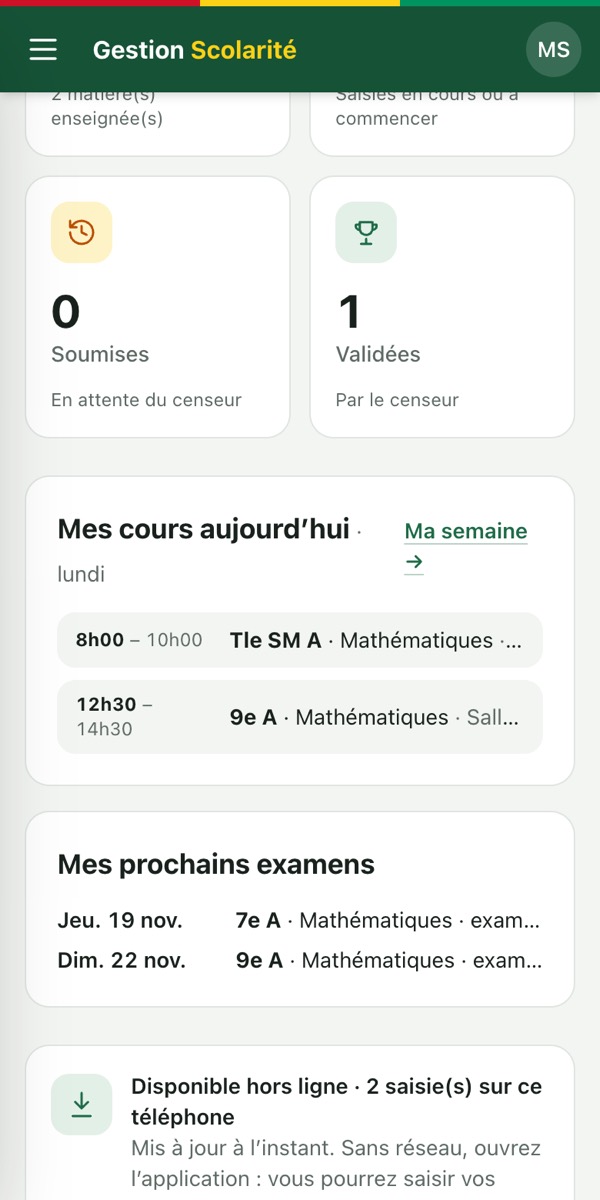
Après la connexion, vous arrivez sur votre accueil. Vous y trouvez :
- Étape 1 : Vos chiffres : vos classes, les saisies à faire, celles soumises au censeur et celles qu’il a validées.
- Étape 2 : Mes cours aujourd’hui : vos cours du jour, avec l’heure et la salle.
- Étape 3 : Mes prochains examens : les examens prévus dans les deux semaines.
- Étape 4 : Mes saisies de notes : une carte par classe et par matière. C’est là que vous allez saisir vos notes.
Saisir les notes
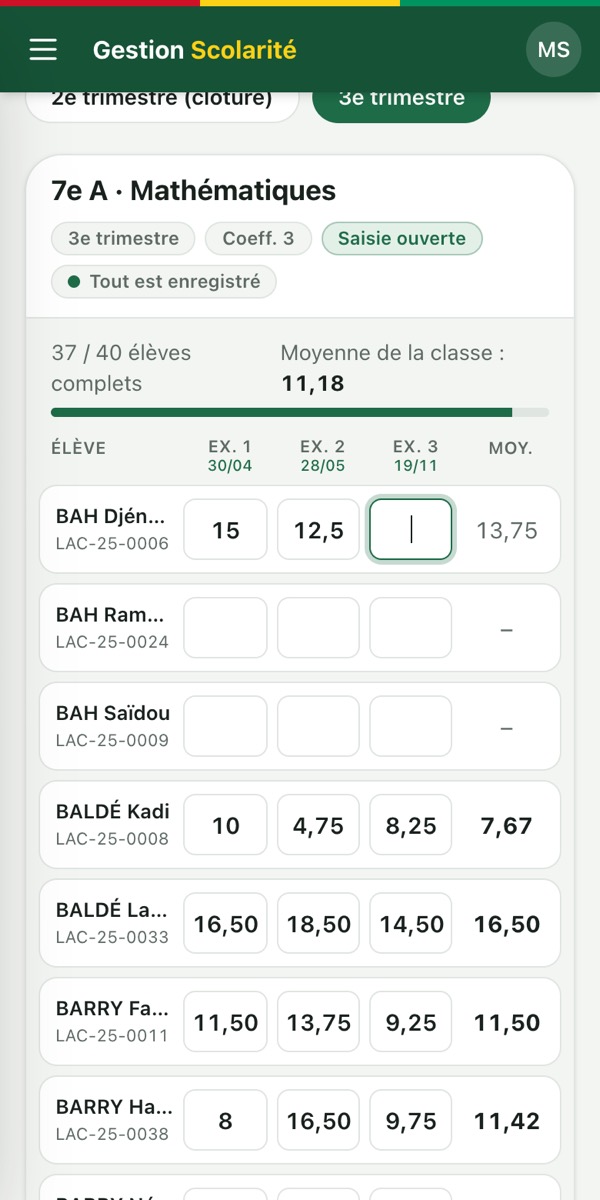
Chaque trimestre, vous donnez 3 examens par classe et par matière. L’application calcule toute seule la moyenne de chaque élève et celle de la classe : vous n’avez qu’à taper les notes.
- Étape 1 : Sur l’accueil, touchez la carte de la classe et de la matière, par exemple « 7e A · Mathématiques ».
- Étape 2 : La grille s’ouvre : une ligne par élève, avec les cases Ex. 1, Ex. 2, Ex. 3. La date prévue de l’examen est écrite en vert sous chaque colonne.
- Étape 3 : Touchez la case de l’élève et tapez sa note : 14, ou 12,5 avec une virgule. Les notes vont de 0 à 20.
- Étape 4 : Touchez Case suivante › (ou la touche « Suivant » du clavier) pour passer à la case suivante.
- Étape 5 : La moyenne de l’élève s’affiche à droite dès que ses notes sont saisies.
Un élève était absent à l’examen
- Étape 1 : Touchez sa case.
- Étape 2 : Touchez Marquer absent. La case affiche Abs.
Les notes sont enregistrées toutes seules
Il n’y a pas de bouton « Enregistrer » : chaque note part toute seule une seconde après l’avoir tapée. En haut de la grille, une pastille vous dit où vous en êtes :
- 🟢 Tout est enregistré : vos notes sont sur le serveur du lycée.
- 🟠 3 en attente : envoi en cours. Un petit point orange marque chaque case pas encore envoyée.
- 🟠 Hors ligne · 3 en attente : pas de réseau ; les notes sont gardées dans le téléphone (voir « Travailler sans réseau »).

Soumettre les notes au censeur
Quand toutes les notes du trimestre sont saisies, vous les transmettez au censeur, qui les vérifie et les valide.
- Étape 1 : Vérifiez que chaque case contient une note ou Abs., et que la pastille indique Tout est enregistré.
- Étape 2 : En bas de la grille, touchez Soumettre au censeur.
- Étape 3 : La pastille de la grille devient Soumise au censeur. Sur l’accueil, la carte affiche Soumise, puis Validée quand le censeur a terminé.

Travailler sans réseau
Pas de connexion, coupure de courant, réseau faible ? Vous pouvez continuer à saisir vos notes. Il suffit d’avoir ouvert l’application au moins une fois avec du réseau : vos classes et vos élèves sont alors copiés dans le téléphone.
- Étape 1 : Ouvrez l’application comme d’habitude, même sans réseau. L’indication orange Hors ligne apparaît en haut de l’écran.
- Étape 2 : Touchez la carte de votre classe et saisissez les notes normalement.
- Étape 3 : La pastille indique « Hors ligne · 5 en attente » : les notes sont gardées dans le téléphone, même si vous le fermez ou l’éteignez.
- Étape 4 : Dès que le réseau revient, les notes partent toutes seules. Vérifiez que l’accueil n’affiche plus de notes en attente.

Mon emploi du temps et mes examens
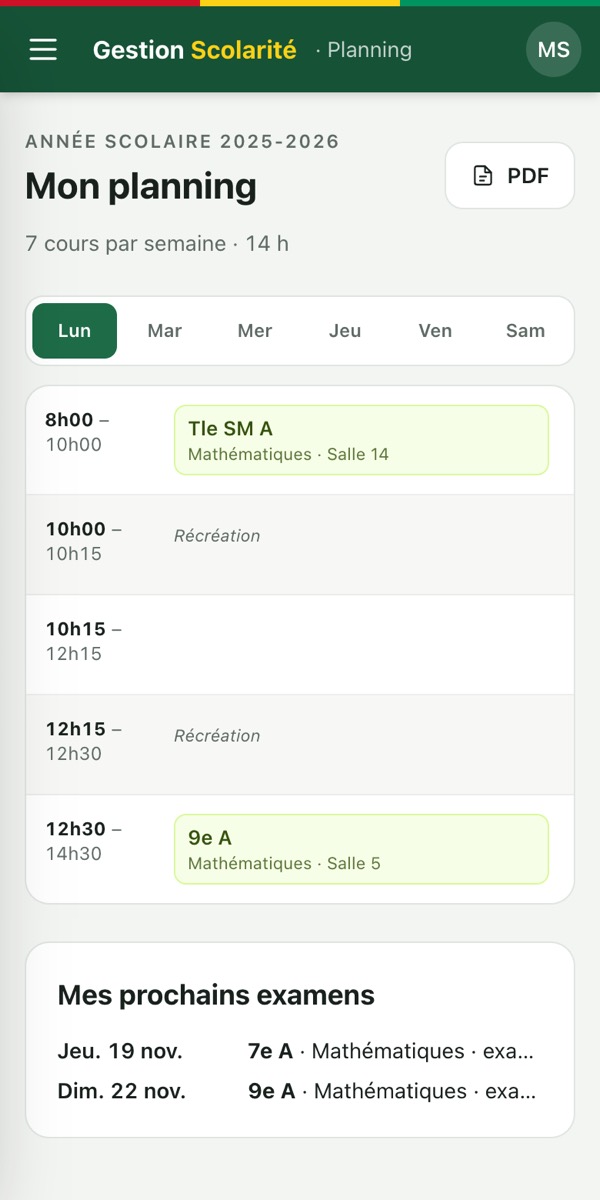
- Étape 1 : Ouvrez le menu ☰ puis touchez Planning (ou « Ma semaine → » sur l’accueil).
- Étape 2 : Touchez un jour (Lun, Mar…) pour voir vos cours : heure, classe, matière et salle.
- Étape 3 : Plus bas, Mes prochains examens liste les dates prévues par le censeur.
- Étape 4 : Le bouton PDF ouvre votre emploi du temps à imprimer. Touchez ‹ Fermer pour revenir.
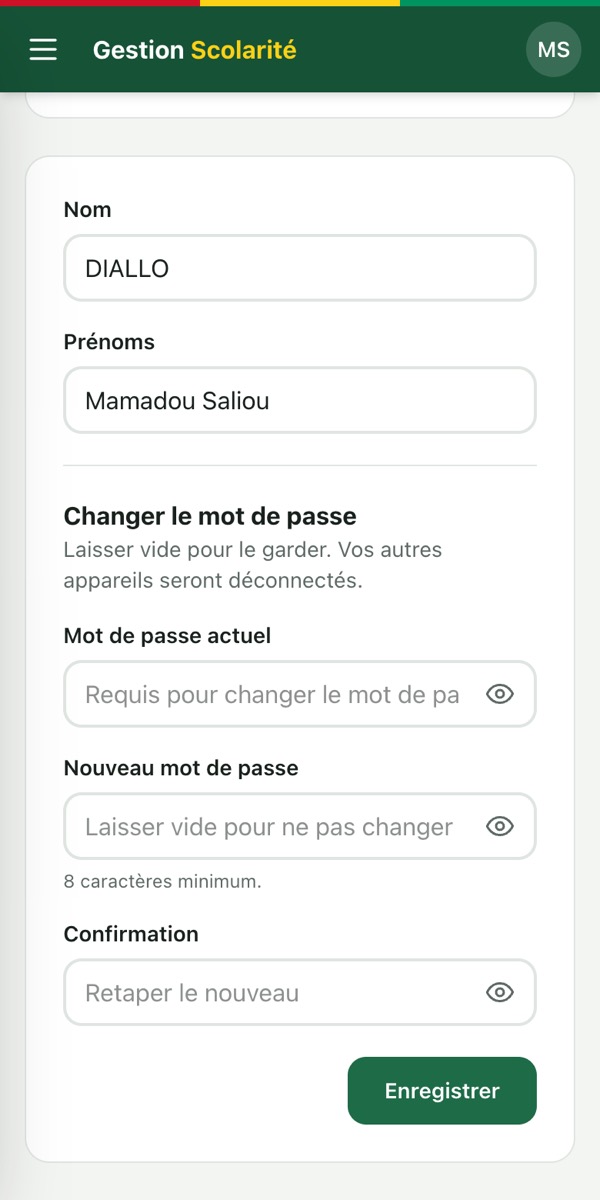
Mon compte et mon mot de passe
Nous vous conseillons de remplacer le mot de passe remis par l’administration par un mot de passe à vous.
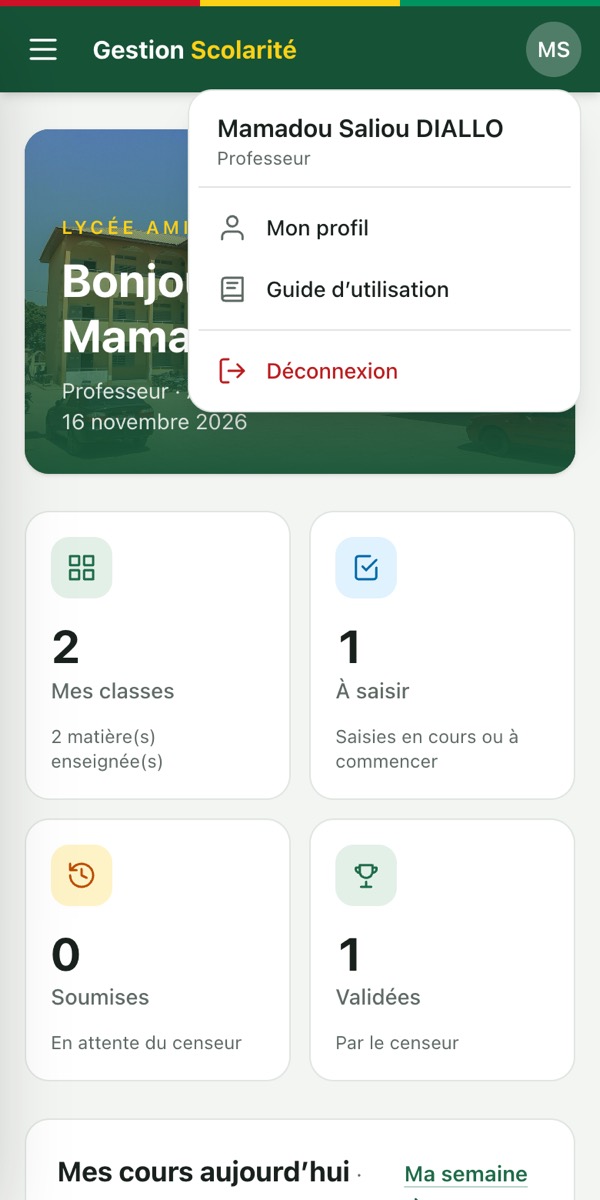
- Étape 1 : Touchez le rond avec vos initiales, en haut à droite.
- Étape 2 : Touchez Mon profil.
- Étape 3 : Tapez votre mot de passe actuel, puis le nouveau deux fois (au moins 8 caractères). L’œil 👁 permet de voir ce que vous tapez.
- Étape 4 : Touchez Enregistrer.
Se déconnecter
- Étape 1 : Touchez le rond avec vos initiales, en haut à droite.
- Étape 2 : Touchez Déconnexion, puis confirmez avec Se déconnecter.
Questions fréquentes
J’ai tapé une mauvaise note, comment la corriger ?
Touchez la case et tapez la bonne note : elle remplace l’ancienne. C’est possible tant que la saisie n’est pas soumise au censeur.
Je ne vois pas une de mes classes.
C’est le censeur qui affecte les professeurs aux classes. Demandez-lui de vérifier votre affectation.
La pastille indique « Envoi refusé ».
La saisie a été soumise ou validée entre-temps, ou le trimestre est clôturé. Les notes ne peuvent plus être modifiées : adressez-vous au censeur.
Le message « Session expirée » s’affiche.
Par sécurité, la connexion se ferme au bout d’un certain temps. Vos notes en attente restent dans le téléphone : reconnectez-vous et elles partiront.
J’ai oublié mon mot de passe.
Demandez au proviseur ou à l’administrateur : il vous en donnera un nouveau. Changez-le ensuite dans Mon profil.
Je change de téléphone.
Avant, vérifiez qu’aucune note n’est en attente (pastille Tout est enregistré), puis déconnectez-vous. Sur le nouveau téléphone, connectez-vous et installez l’application.